10 noviembre 2009

Instal·lació i configuració d'Oracle Exprés a Linux

Administració de l'Oracle

Instal·lació de l'Oracle

El primer pas és aconseguir l'executable de distribució gratuïta que posa l'Oracle a la nostra disposició en la seva pàgina web. En aquest cas hem optat per instal·lar la versió Oracle Express Edition 10g, que podreu trobar a l'URL:

http://www.oracle.com/lang/es/database/Express_Edition.html.

Podeu escollir entre una versió per al Linux i una per al Windows. Una vegada ja hagem baixat el fitxer (uns 160 MB aprox.), fem doble clic sobre el paquet *.deb i, si tenim instal·lat el paquet GDebi, s'ens obre el paquet per instal·lar-lo. En la primera pantalla (figura 1) veiem que efectivament hem baixat el fitxer correcte.

Figura 1. Pantalla de GDebi amb el paquet de l'Oracle

Els requisits per poder instal·lar el paquet sense problemes són:

RAM de l'ordinador

Espai Swap necessari

entre 0 i 256 megabytes

3 vegades la grandària de la RAM

entre 256 i 512 megabytes

2 vegades la grandària de la RAM

512 megabytes o més

1 gigabyte de Swap

Una altra forma d'instal·lació, si no temin instal·lat el programa GDebi, seria anar al directori de descàrrega del fitxer i donar l'ordre sudo dpkg -i oracle-xe-universal.deb des d'una terminal (figura 2):

Figura 2. Instal·lació de l'Oracle des d'una terminal

En acabar la instal·lació, ens avisa que em de configurar el servidor (figura 3).

Figura 3. Finalització de la instal·lació

Configuració.

Independentment de la fórmula emprada per instal·lar el paquet, després s'ha d'executar com a superusuari l'ordre /etc/init.d/oracle-xe configure per tal de configurar el servidor d'Oracle (figura 4):

Figura 4. Configuració de l'Oracle.

A continuació em d'indicar el número del port HTTP que voldrem que utilitzi l'Oracle Exprés (figura 5), per defecte el port 8080.

Figura 5. Configuració del port HTTP de l'Oracle Exprés.

I el número del port pel qual escoltarà la base de dades de l'Oracle (figura 6), per defecte el port 1521.

Figura 6. Configuració del port accés a la base de dades.

La pantalla de la figura 7 ens demana que introduïm una contrasenya a l'usuari SYSTEM del nostre SGBDR. Recordeu que aquest usuari després tindrà accés a totes les dades del sistema.

Figura 7. Assignació de la contrasenya de l'administrador

Ens demana la confirmació (figura 8).

Figura 8. Confirmació de la contrasenya de l'administrador.

I finalment ens demana si volem que el servidor s'arrenqui amb el sistema (figura 9), per defecte: sí.

Figura 9. Configuració d'arrencada del servidor.

La pantalla següent (figura 10) mostra un resum de totes les accions que s'han de fer durant la instal·lació del producte Oracle. Si arribem a aquesta pantalla, és que tot ha succeït com s'esperava. Ja tenim l'Oracle Express Edition instal·lat al nostre ordinador.

Figura 10. Instal·lació correcta

Creació d'usuaris.

Una vegada instal·lat el producte Oracle-xe, veurem que inclou una eina gràfica per fer les operacions d'administració. Per accedir-hi només cal que navegueu pel menú principal amb la ruta Oracle 10g Express Edition / Ir a pàgina inicial de la base de datos.

Si seguiu aquesta ruta s'activarà el navegador web i visualitzareu la pantalla de la figura 11 una vegada us hagueu identificat com a usuari SYS amb la contrasenya d'usuari SYSTEM.

Primer de tot veiem quins usuaris hi ha al sistema. Dins d'aquesta pantalla, fem clic en l'opció d'administració, ja que la feina que s'ha de fer (crear usuari) ho requereix.

Figura 11. Pantalla principal usuari SYS

Per trobar els usuaris del sistema fem clic en el Database users a la solapa d'administració (figura 12).

Figura 12. Solapa d'administració

Visualitzarem els usuaris del sistema (figura 13).

Figura 13. Visualització d'usuaris del sistema

Des d'aquesta pantalla es pot crear un usuari i atorgar-li els permisos necessaris per poder interactuar amb les bases de dades. Però aquesta no és la finalitat del nucli d'activitat: es pretén que es faci tot amb llenguatge SQL. Així doncs, tot seguit veurem com fer-ho.

Primer de tot hem de tornar enrere fins a la pantalla inicial d'usuari SYS, i una vegada en aquesta pantalla, hem d'anar a la pantalla d'ordres SQL.

Quan ja som a la pantalla d'execució d'ordres SQL, hem de seguir els passos per crear un nou usuari, creant-li un perfil i assignant-li un rol amb certs privilegis escollits per nosaltres.

Creem un usuari anomenat PROVA amb contrasenya prova i li assignem els dos tablespaces que creiem oportuns (figura 14).

Figura 14. Creació d'un usuari amb ordres SQL

A continuació li afegirem un espai de treball del qual no pot sortir. Estem restringint la quantitat de dades que pot arribar a generar. Li donem 100 megabytes (figura 15).

Figura 15. Modificació d'usuari en mode gràfic

Una vegada s'ha creat i té espai de treball, li crearem un perfil. Aquest perfil, anomenat NORMALET, indica, entre altres coses, que si roman 30 segons sense interactuar amb el sistema, aquest es desconnecti.

Figura 16. Creació d'un perfil d'usuari

A continuació creem un rol que després assignarem a l'usuari o usuaris que ens interessi (figura 17). Els privilegis s'hi afegiran després.

Figura 17. Creació d'un rol

Hi afegim els privilegis CONNECT i RESOURCE (figura 18), que són els requisits mínims per poder connectar-se a la base de dades per fer les operacions més bàsiques.

Figura 18. Addició de privilegis al rol creat

Després atorguem el rol a l'usuari (figura 19), fent que els privilegis del rol ara passin a ser també els de l'usuari en qüestió.

Figura 19. Atorgar el rol a l'usuari

Finalment, atorguem el perfil creat abans a l'usuari en qüestió (figura 20). Ara ja està preparat l'usuari per ser utilitzat amb les restriccions i la seguretat desitjades.

Figura 20. Atorguem el perfil a l'usuari

13 septiembre 2006

Cómo recibir y enviar correo Hotmail desde Thunderbird

En esta entrada describiré los pasos que se deben seguir para poder recibir y enviar mensajes de nuestra cuenta de correo de Hotmail, con nuestro programa gestor de correos electrónicos favorito: Mozilla Thuderbird. He comprobado que este metodo funciona tanto en güindou$, como en Ubuntu 32 y 64.

1.- Lo primero que tenemos que hacer es descargarnos las extensiones web-mail-y-y-yy-y.xpi y hotmail-y-y-yy.xpi de este mirror (donde la y representa la versión de cada una de las extensiones), y guardarlas en nuestro disco duro.

2.- A continuación abriremos nuestro Mozilla Thunderbird.

3.- Después abrimos Herramientas->Extensiones, y clicamos sobre el botón instalar.

4.- Se nos abrirá un navegador en el que deberemos indicarle la carpeta donde guardamos las extensiones que descargamos antes, e instalamos primero web-mail-y-y-yy-y.xpi.

5.- Aceptamos y reiniciamos Thunderbird para que la instalación sea efectiva, y abrimos nuevamente Herramientas->Extensiones.

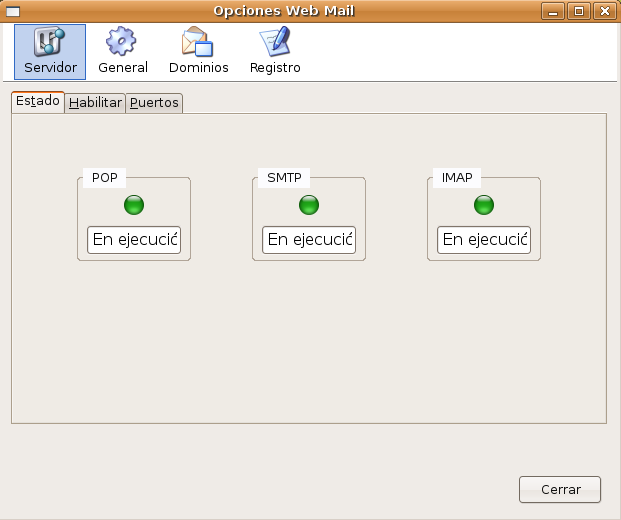
6.- Buscamos la extensión que acabamos de instalar (web-mail), la marcamos con un clic del botón izquierdo del ratón y clicamos sobre preferencias. Nos aparecerá una pantalla como esta:


Figura 1.

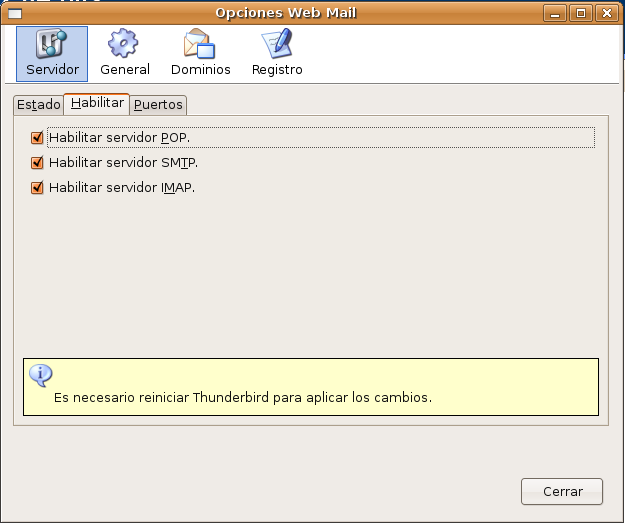
7.- Si los circulos de POP y SMTP no aparecen verdes como en esta imagen, entonces abre la pestaña 'Habilitar' y asegurate de que ambos servidores están habilitados. Si no lo estuvieran, los habilitamos y reiniciamos Thunderbird nuevamente.


Figura 2.

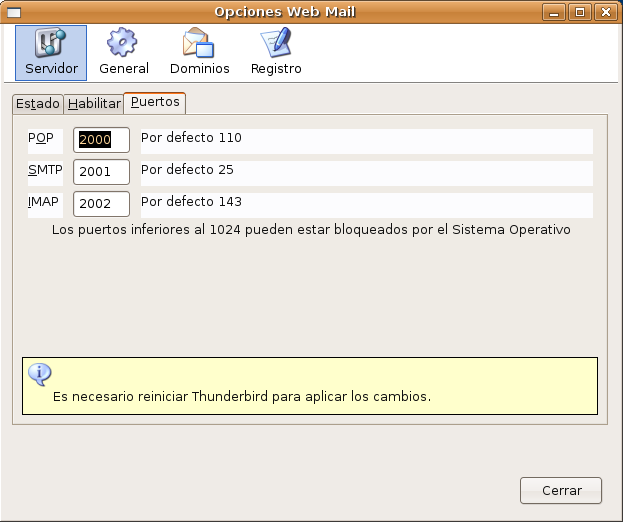
8.- Una vez reiniciado Thunderbird, o en el caso de que sí estuviesen activados, abrimos la pestaña 'Puertos', y asignamos los puertos que queramos utilizar para acceder a nuestra cuenta de Hotmail. Es importante utilizar números por encima de 1024. En la figura se puede comprobar que se han utilizado los puertos 2000 para POP, y 2001 para SMTP.


Figura 3.

9.- Reiniciamos nuevamente Thunderbird para que los cambios tengan efecto y comprobamos que ahora sí se han puesto verdes las dos bolitas de las preferencias de la extensión web-mail en Herramientas->Extensiones (Figura 1).

10.- Ahora instalamos la extensión Hotmail-y-y-yy.xpi. Para ello volvemos a abrir Herramientas->Extensiones y clicamos sobre el botón instalar.

11.- Buscamos la extensión hotmail-y-y-yy.xpi que guardamos en el disco duro, instalamos y reiniciamos nuevamente Thunderbird para que la instalación se haga efectiva.

12.- Ahora toca configurar nuestra cuenta Hotmail. Para ello abrimos Editar->Configuración de las Cuentas, y clicamos sobre el botón Añadir Cuenta.

13.- Seleccionamos Cuenta de Correo Electrónico y pulsamos en siguiente.

14.- Introducimos nuestro nombre, nuestra dirección de Correo@hotmail.com, y clicamos en siguiente.

15.- Seleccionamos el tipo de Servidor de Correo Entrante: POP, y en el nombre del Servidor ponemos "localhost" o "127.0.0.1", a nuestra elección. Clicamos en siguiente.

16.- En el nombre de usuario entrante ponemos nuevamente nuestra dirección de Correo@hotmail.com, y pasamos a la siguiente pantalla.

17.- Y en el nombre de la cuenta podemos identificarla únicamente como "Hotmail". Aceptamos y Terminamos.

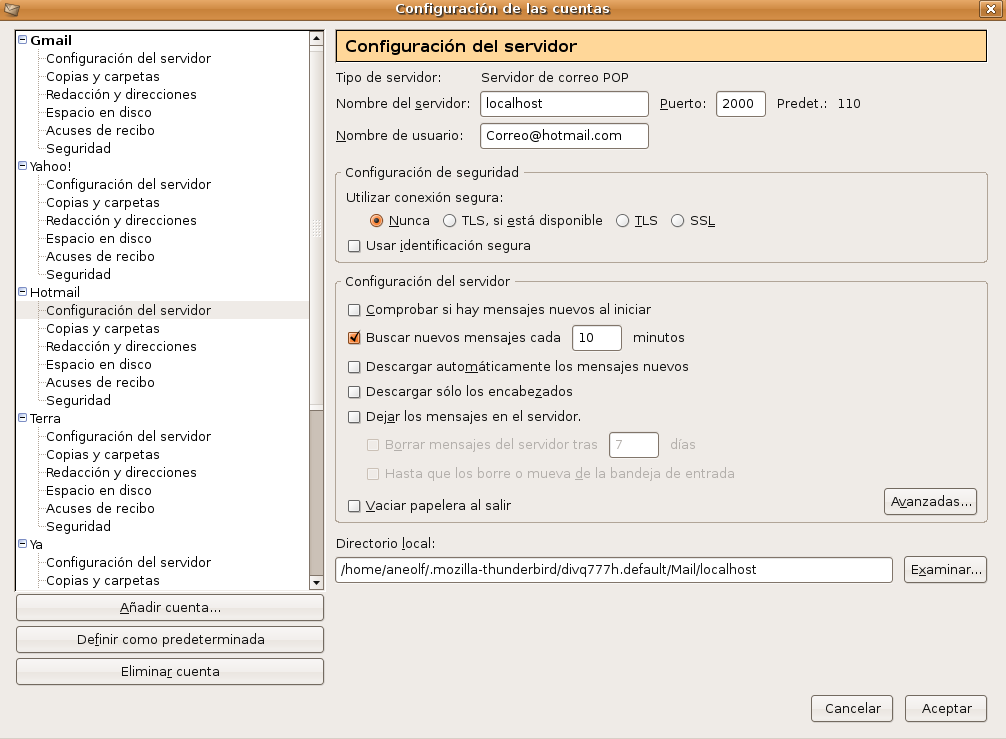
18.- Volvemos a la ventana "Configuración de las Cuentas", y seleccionamos "Configuración del Servidor" de nuestra cuenta "Hotmail", y nos aseguramos que el puerto del Servidor de Correo Entrante POP sea el mismo que el que le abrimos en la Extensión web-mail, en este ejemplo, el 2000.


Figura 4.

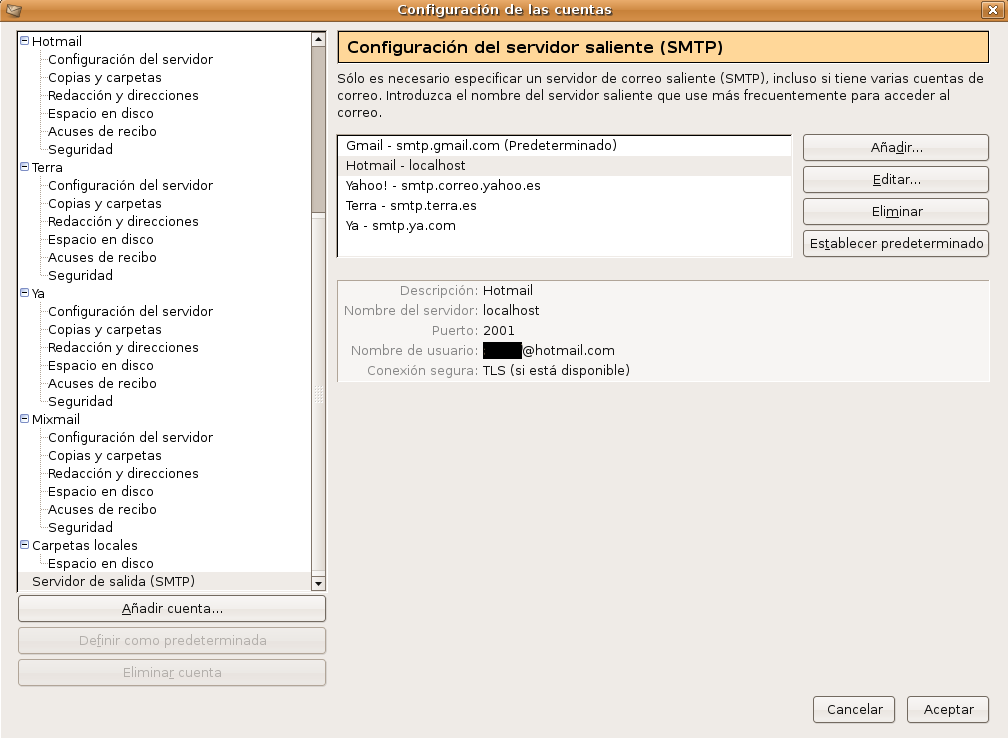
19.- Y por fin llegamos a la configuración para enviar mensajes desde Thunderbird a través de nuestra cuenta Hotmail. Volvemos a la ventana "Configuración de las Cuentas", seleccionamos "Servidor de Salida (SMTP)", y clicamos sobre el botón "Añadir".


Figura 5.

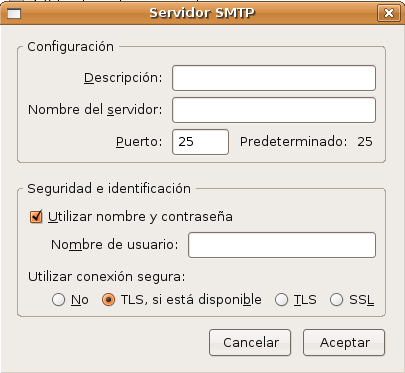
20.- Se nos abrirá una ventana como esta:


Figura 6.

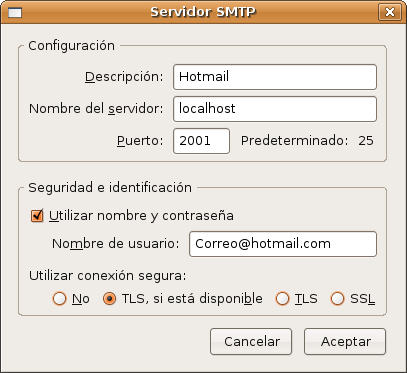
E introduciremos los siguientes datos:
Descripción: Podemos llamarla también "Hotmail", para distinguirla del resto de servidores de correo saliente.
Nombre de Servidor: "localhost" o "127.0.0.1" a nuestra elección.
En el Puerto, pondremos el mismo que seleccionamos en la Extensión web-mail. En el caso de nuestro ejemplo, el 2001.
Y finalmente, en el "Nombre de Usuario", indicamos nuestra dirección de Correo@hotmail.com


Figura 7.

21.- Volvemos a seleccionar nuestra cuenta "Hotmail" en la ventana "Configuración de la Cuenta" y en el "Servidor Saliente (SMTP)" seleccionamos "Hotmail-localhost". Aceptamos y ya hemos acabado.


Figura 8.

Ahora podemos comprobar como podemos recibir y enviar correos electrónicos desde nuestra cuenta Hotmail con Thunderbird.

11 septiembre 2006

GRUB al estilo SuSE para Ubuntu 64

A quien haya probado SuSE, la pantalla GRUB de Ubuntu puede parecerle un poco austera. En esta entrada explicaré un método para instalar una pantalla de inicio igual de bonita que en SuSE, pero para Ubuntu 64.


En primer lugar, deberemos descargarnos el paquete grub-gfxboot de aquí. Evidentemente, debemos optar por el paquete denominado grub-gfxboot_x.xx-xx_amd64.deb, donde las x hacen referencia a la versión disponible.

A continuación nos descargamos el tema que más nos guste de entre los siguientes:

Light Green generic theme [message.gobo] | Link | Screenshot
Dark Brown (Dapper look) generic theme [message.new] | Link | Screenshot
Medium blue kubuntu theme [message.kubuntu] | Link | Screenshot
Dark grey ubuntu theme [message.ubugrey] | Link | Screenshot
Medium brown ubuntu theme [message.ububrown] | Link | Screenshot
Light orange ubuntu theme [message.ubu] | Link | Screenshot
Red ubuntu theme [message.new] | Link | Screenshot
Fuzzy blue and black ubuntu theme [message.bluspash] | Link | Screenshot
White / Grey Snowish generic theme [message.snow] | Link | Screenshot
Linspire-style blue kubuntu theme [message.kubu] | Link | Screenshot
Old- Grub style dark blue and light blue [message.kubu] | Link | Screenshot
Light blue / grey Xubuntu theme [message.xubu] | Link | Screenshot

Y ya estamos listos para iniciar la instalación.

1.- Abrimos una terminal y desinstalamos Grub:

$ sudo aptitude remove grub

2.- Instalamos el paquete que acabamos de descargar. Para ello nos situamos en el directorio donde lo hayamos guardado y ejecutamos:

$ sudo dpkg -i grub-gfxboot_x.xx-x_amd64.deb

Donde las x deben sustituir a los números de la versión que nos hemos descargado.

3.- A continuación deberíamos instalar el nuevo Grub, pero puesto que tenemos que hacerlo en el mismo lugar donde estaba, para estar seguros de donde lo tenemos, ejecutamos la siguiente orden:

$ cat /boot/grub/menu.lst | grep kopt=root=/dev/

Y nos fijamos en la salida '/dev/hd**'.

## e.g. kopt=root=/dev/hda1 ro
# kopt=root=/dev/hda2 ro <-----En este caso sería /dev/hda2

Ahora sí, instalamos el nuevo Grub:

$ sudo grub-install /dev/hda2

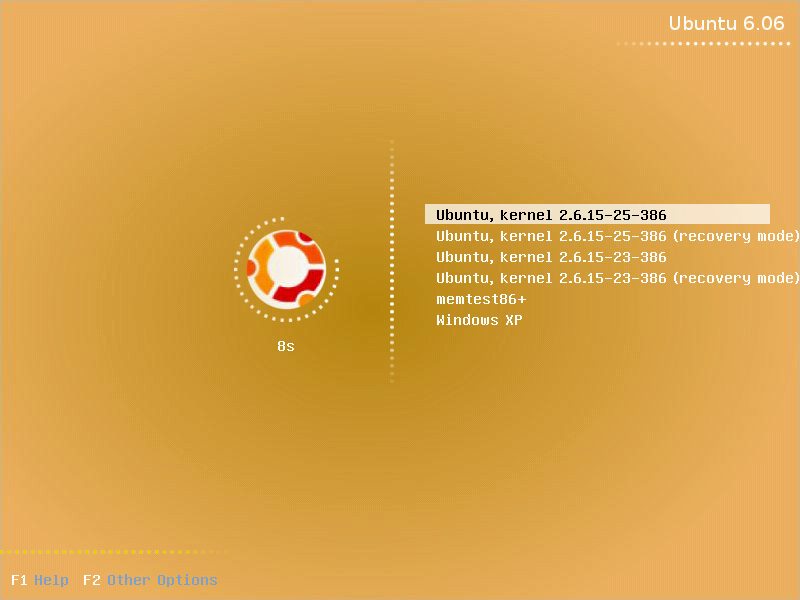
4.- Lo siguiente es descomprimir el tema .zip que bajamos antes y copiarlo dentro de /boot/grub. En el ejemplo de la imagen sería:

$ sudo cp message.ubu /boot/grub/

5.- Finalmente editarmos el menú del grub:

$ sudo gedit /boot/grub/menu.lst

Y añadimos esta línea al principio.

gfxmenu /boot/grub/message.ubu

Ya hemos acabado. La próxima vez que reiniciemos el sistema podremos comprobar cómo nos ha quedado.


Fuentes:
http://www.ubuntuforums.org/showthread.php?t=208855
http://www.guia-ubuntu.org/dapper/index.php/GRUB_al_estilo_de_SUSE

10 septiembre 2006

Cómo restaurar Grub en Ubuntu 64

En esta entrada explicaré dos métodos para restaurar GRUB en Ubuntu 64. El primero con el Live-CD de instalación, el segundo (más sencillo), con un floppy disk que contenga GRUB.

Metodo 1:

1.- Arrancar el sistema con el live-CD de Ubuntu.

2.- Abrir una terminal y ejecutar lo siguiente:

$ sudo mount /dev/hda2 /mnt # Ver Nota 1
$ sudo mount -o bind /dev /mnt/dev # Ver Nota 2
$ sudo mount -o bind /proc /mnt/proc # Ver Nota 2
$ sudo chroot /mnt
# grub-install /dev/hda
# Ctrl+D
$ Ctrl+D

3.- Reinicia el sistema.

Nota 1: Suponiendo que tienes Ubuntu instalado en la segunda partición del primer disco duro.

Nota 2: Haciéndolo de esta forma, evitamos el error que aparecería tras la ejecución de

# grub-install /dev/hda
/dev/hda: Not found or not a block device

Método 2:

1.- Arrancar el sistema con el floppy disk en el que grabamos GRUB de Ubuntu (Vease entrada en este mismo blog).

2.- Abrir una terminal y ejecutar lo siguiente:

$ sudo grub-install /dev/hda
$ Ctrl+D

3.- Reinicia el sistema.

Cómo crear un floppy disk con GRUB para Ubuntu 64

En esta entrada describiré el proceso para crear un floppy disk con el cargador de arranque GRUB.

1.- Abrimos una terminal (Aplicaciones -> Accesorios -> Terminal), y formateamos el disquette:

~$ mkfs -t ext2 /dev/fd0

2.- A continuación montamos la unidad:

~$ sudo mount -t ext2 /dev/fd0 /media/floppy

Password: (se introduce la contraseña)

Si no tuvieras creado el punto de montaje '/media/floppy', lo puedes crear con

~$ sudo mkdir /media/floppy

3.- Añadimos GRUB al disquette mediante el script 'grub-install':

~$ sudo grub-install --root-directory=/media/floppy fd0

Al final te muestra un mensaje como este.

This is the contents of the device map /media/floppy/boot/grub/device.map.

Check if this is correct or not. If any of the lines is incorrect, fix it and re-run the script `grub-install'.

(fd0) /dev/fd0

(hd0) /dev/hda

Si no te reconoce correctamente las unidades, re-ejecuta el scritp grub-install (fd0 se refiere a la primera unidad de floppy disk y hd0 al primer disco duro).

4.- A continuación copiamos el menú de GRUB de nuestro disco duro al disquette:

~$ sudo cp /boot/grub/menu.lst /media/floppy/boot/grub

5.- Y finalmente desmontamos la unidad:

~$ sudo umount /media/floppy

Ahora tocaría reiniciar el sistema para probarlo.

09 septiembre 2006

D-Link DSL-504T

Cómo configurar un Router D-Link DSL-504T en Ubuntu 64.

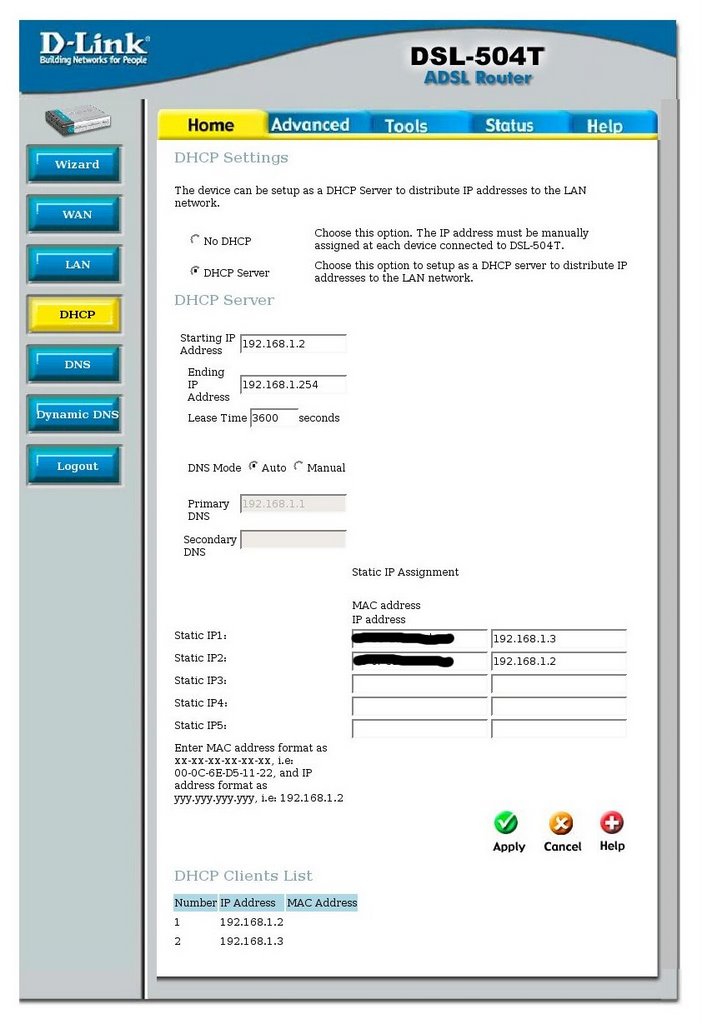
Para no afectar al resto de sistemas operativos y ordenadores conectados a este router, se abre la página del mismo.

http://192.168.1.1 (Pide usuario y contraseña. Se introducen)

Y desde la pestaña Home -> DHCP, se asigna una dirección fija a la Dirección MAC de la tarjeta de red de cada uno de los ordenadores. Se aplica.

A continuación vas a la pestaña Advanced -> LAN Clients, y asignas la misma Dirección IP a cada uno de los ordenadores. Aplicas.

Finalmente queda salvar y reiniciar en la pestaña Tools -> System. Para evitar los problemas en este último paso desde Firefox, clica con el botón derecho del ratón sobre Save and Reboot. Se abre un menú desplegable. Clica sobre "Este marco" -> "Mostrar sólo este marco". A continuación ya funciona normalmente el botón Save and Reboot.

Después sólo tienes que establecer los mismos parámetros en Ubuntu. Abre
Sistema -> Administración -> Red y abre las propiedades de la Conexión Ethernet de la pestaña Conexiones. Cambia la configuración a Dirección IP Estática, e introduce los mismos valores que en el router. Acepta.

A continuación abre la pestaña DNS. Elimina el valor 192.168.1.1 y añade 127.0.0.1 y los que te de tu servidor ISP. Acepta y a navegar.